


コアサーバーのプランCORE-BよりプランCORE-Yへの引越は、普通下記の「おまかせスタート 初期設定代行サービス」が1回 / 14,080円(税込)で利用できるのであれば、利用すべきだと考えます。 「初期設定・サポート」全て込みのおまかせスタート 初期設定代行サービス – バリュードメインは、メールの設定とSSL設定とDNS設定とCMSインストール(WordPressなど)と初期設定サポートを全て含んでいます。
私の場合は勉強の為に下記の手順で、コアサーバーのプランCORE-BよりプランCORE-Yへの引越を実施しました。
A.引越先のコアサーバーV2のアカウントの新規作成
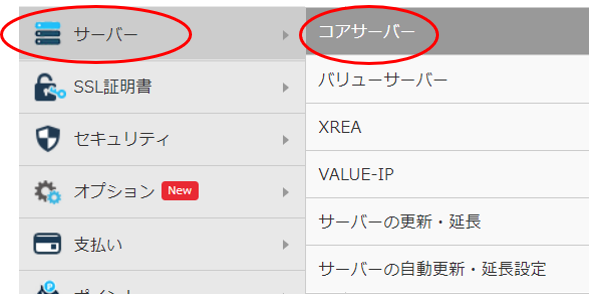
ログインしたら、「サーバー」-「コアサーバー」をクリックし、コアサーバーの管理・購入画面を表示します。
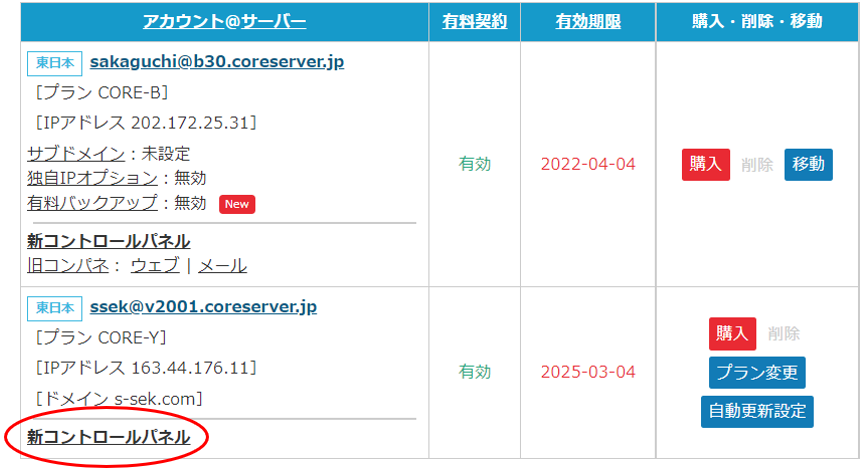
コアサーバーV2のアカウント作成を新規に作成したら、アカウント@サーバーが2つ表示される様になります。
現行のサーバー[プラン CORE-B]
東日本sakaguchi@b30.coreserver.jpのドメインssek.co.jp より
下記のサーバー[プラン CORE-Y]
東日本ssek@v2001.coreserver.jpのドメインssek.co.jp
に引越を行います。
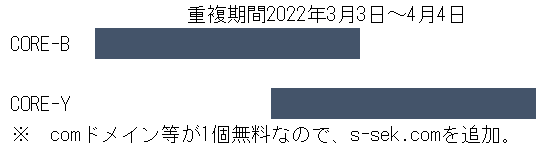
下記の様に2つのレンタルサーバーを重複して契約し、この重複期間にサーバーのデータの引越しを行います。
B.引越先のサイト設定
引越先の「新コントロールパネル」サイト設定内容で
- 「ドメイン」にssek.co.jpを追加
-
「ウェブ」にwwwとblogを追加し、サブドメインwww.ssek.co.jpとblog.ssek.co.jpを追加
b30.coreserver.jpの/public_html/www.ssek.co.jpより
v2001.coreserver.jpの/domains/ssek.co.jp/public_html/wwwへ
データを移動させます。使用するツールですが、- FFFTP等のFTPクライアントを使用する方法は、wordpressのパミッションなどにより一部ダウンロード出来ない。
- CORESERVERのControl Panelにサーバー間コピー – CORESERVER Control Panelがあるので、
remote_servername:b30.coreserver.jp
remote_dir:/public_html/www.ssek.co.jp
local_dir:/domains/ssek.co.jp/public_html/www
とするとディレクトリのデータは全てコピー出来ているのにwordpressがうまく動作しない。(技術力不足) - 結局、項Dのドメインssek.co.jpのサーバー切替を行って、
- b30.coreserver.jpとv2001.coreserver.jpの両方にwordpressをインストールし
- たった3ステップでサイトの引っ越しが完了するプラグイン「All-in-One WP Migration」が簡単すぎ! – 株式会社ベクトルで示されている「All-in-One WP Migration」のプラグインをb30.coreserver.jpとv2001.coreserver.jpの両方に入れて、
- b30.coreserver.jpよりダウンロードし、
- v2001.coreserver.jpへアップロードしたら、
サクッとwordpressが動作しました。(データベースも特段設定しなくても良かったです。)「All-in-One WP Migration」の無料版は、64MBまでしかアップロードできないので、移動元のb30.coreserver.jpでは、バックアップファイル等は削除して、ダウンロードデータを小さくしておく必要があります。
- 「メール」にinfo等を追加し、メールアカウントinfo@ssek.co.jp等を設定
(メールアカウントは、引越前のメール設定をCSVファイルにダウンロードしておいてから設定します。)
メールのデータの引越は、outlookやandroidなどのメールクライアントで受信(メールデータをダウンロード)した後に 切り替えます。- サーバーでメールアカウントinfoを追加するとACCOUNT CREATED画面がポップアップし、下記の内容が表示されます
Your account info@ssek.co.jp has been setup. In your e-mail program, use:
Username: info@ssek.co.jp
Password: Password
POP/IMAP Server: mail.ssek.co.jp
SMTP Server: mail.ssek.co.jp port ポート番号587
しかし、この内容は、あまり参考になりません。 - outlookの場合は、
pop.ssek.co.jp 995ssl/tls ポート番号995(POP3 over SSL)
smtp.ssek.co.jp 465ssl/tls 認証有 ポート番号465(SMTP over SSL)
と設定します。メール容量が100GB等と大容量に設定できる場合は、ポート番号993(IMAP over SSL)にしても良いと思います。 - スマートフォンのandroidの場合は、
v2001.coreserver.jp 993ssl/tls ポート番号993(IMAP over SSL)
v2001.coreserver.jp 465ssl/tls 認証有 ポート番号465(SMTP over SSL)と設定します。
ポート番号や設定については、コアサーバーの取説とともにPOP、SMTP、IMAP over SSL、OP25B – メールの設定、Windows Liveメール、Thunderbird、ヤフーメール、Gmailを参考にしました。また、スマートフォンの設定時にスマートフォンがWi-Fi接続しているとサーバー接続時にエラーなったりします。
- サーバーでメールアカウントinfoを追加するとACCOUNT CREATED画面がポップアップし、下記の内容が表示されます
C.新旧のサーバーのIPアドレスの事前確認
windowsのコンドプロンプト画面より「nslookup サーバーのドメイン名」と入力し、新旧のサーバーのIPアドレスを調べておきます。
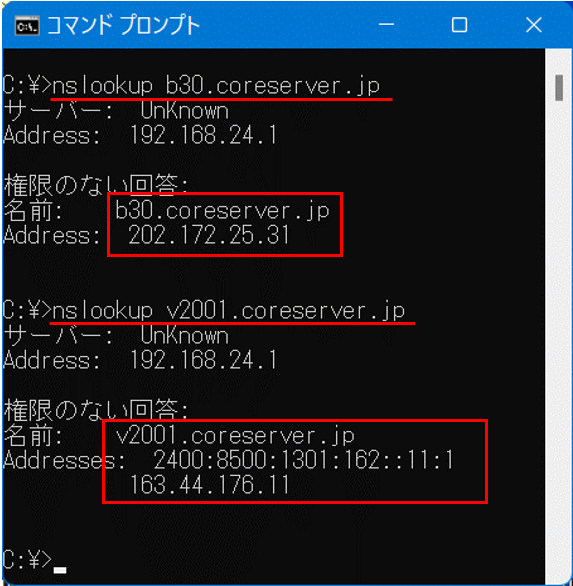
旧サーバー(b30.coreserver.jp)のIPアドレス
IPアドレス:202.172.25.31
新サーバー(v2001.coreserver.jp)のIPアドレス
IPアドレス:163.44.176.11
IPv6アドレス:2400:8500:1301:162::11:1
D.ドメインssek.co.jpのサーバーの切替方法
「ドメイン」―「ドメインの設定操作」
https://www.value-domain.com/modall.php
を行います。、
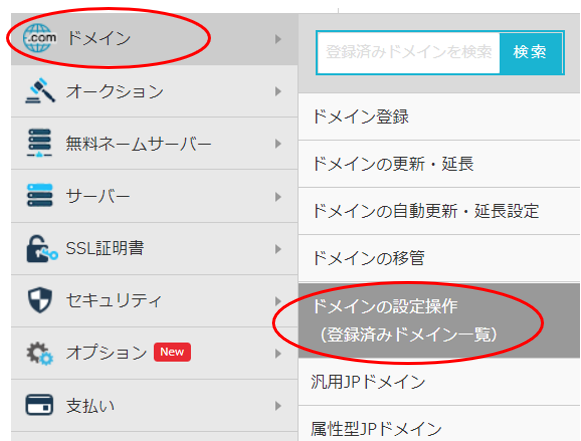
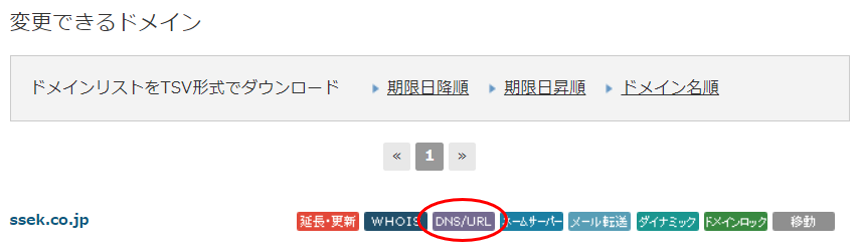
ドメインssek.co.jpの「DNS/URL」をクリックし、DNS設定画面を表示します。
DNS設定画面で、「当サービス内サーバーの自動DNS設定」の
(1)プルダウンメニューで(2)所持サーバーリストのサーバーを選択し
(3)保存するだけで簡単にサーバーが切替わります。
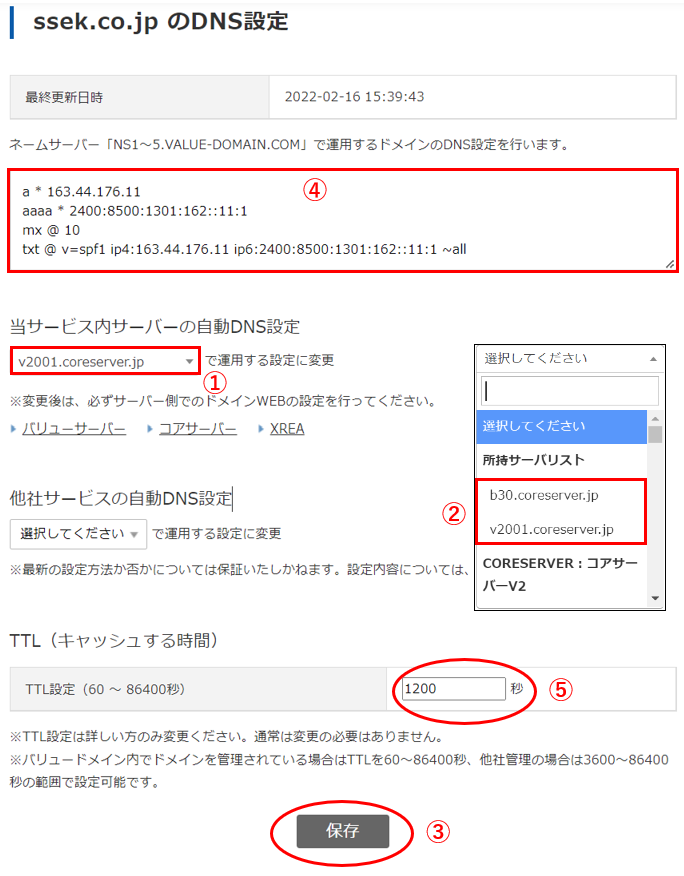
(4)DNS設定は、下記の旧サーバー(b30.coreserver.jp)
a * 202.172.25.31
mx @ 10
txt @ v=spf1 ip4:202.172.25.31 ~all
が新サーバー(v2001.coreserver.jp)の
a * 163.44.176.11
aaaa * 2400:8500:1301:162::11:1
mx @ 10
txt @ v=spf1 ip4:163.44.176.11 ip6:2400:8500:1301:162::11:1 ~all
に切替っています。
引越中は、ドメインssek.co.jpのサーバーを頻繁に切替える場合が多いので(5)TTL設定を一時的に60秒にします。
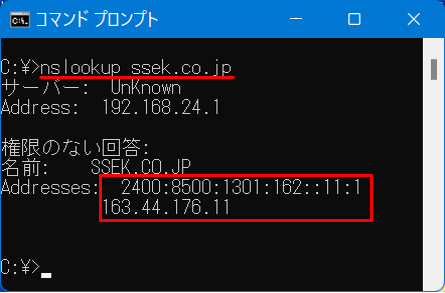
サーバーが確実に切り替わったかどうかを調べるには、windowsのコンドプロンプト画面よりnslookupコマンドを使用して、ドメイン名のIPアドレスを調べます。
旧サーバー(b30.coreserver.jp)のIPアドレス:202.172.25.31
新サーバー(v2001.coreserver.jp)のIPアドレス:163.44.176.11
のIPアドレスで判断します。
コメント